
HeliosPaint — бесплатный графический редактор, рассчитанный на локальную работу с изображениями, рисунками и иконками. Программа относится к классу paint-редакторов: пользователь открывает картинку или создаёт пустой холст, выбирает инструмент на панели, настраивает его параметры и вносит правки прямо на рабочем полотне. По набору задач HeliosPaint ближе к расширенному Microsoft Paint, чем к профессиональным пакетам для сложной многослойной обработки: здесь есть карандаш, кисть, линии, заливка, ластик, распылитель, текст, фигуры, выделение областей, градиенты, фильтры, работа с прозрачностью и экспорт результата в несколько растровых форматов.
Главная ценность HeliosPaint — сочетание простого интерфейса и набора функций, который выходит за рамки базового рисования. В программе есть инструменты для пиксельной правки иконок, редактирования прозрачных PNG и GIF, мягкого края выделенной области, пакетного изменения размера, коррекции цвета, применения фильтров и сохранения выделенного фрагмента отдельным файлом. Для пользователя это означает, что один редактор закрывает несколько небольших задач: подправить фотографию, подготовить картинку для страницы, сделать простую схему, вырезать объект, дорисовать элемент, добавить подпись или быстро уменьшить серию изображений.
HeliosPaint не рассчитан на работу как полноценная среда для профессиональных PSD-макетов, цифровой живописи с продвинутыми кистевыми движками или комплексной фотокоррекции. Для таких задач больше подходят GIMP, Krita или Paint.NET. Зато HeliosPaint удобен там, где не нужен тяжёлый редактор: подготовить прозрачный значок, обвести объект, добавить стрелку, сделать мягкую виньетку, убрать небольшой дефект, применить фильтр к выделенной области и сохранить результат без сложной структуры проекта.
Краткая характеристика HeliosPaint
| Параметр | Что важно знать |
|---|---|
| Тип программы | Графический редактор, paint-программа, редактор изображений и иконок |
| Основные задачи | Рисование, редактирование фото, пиксельная правка, работа с прозрачностью, фильтры, выделение областей, текст и фигуры |
| Платформы | Windows, Mac OS X, Linux/Unix |
| Лицензия | Freeware |
| Интерфейс | Английский |
| Форматы изображений | BMP, GIF, JPG/JPEG, PCT/PICT, PCX, PGM, PNG, PPM, PSD, RAS, TGA, TIF/TIFF, WBMP, XPM |
| Отдельный экспорт | |
| Важная особенность | Прозрачные PNG/GIF, сильное увеличение для иконок, выделение через Scissors, Lasso и Wand |
| Ограничение | Не заменяет редакторы со слоями, масками и профессиональными рабочими процессами |
HeliosPaint написан как настольный редактор с классической компоновкой: сверху меню и кнопки быстрых действий, слева инструменты, по центру холст, справа масштаб и управление выделенной областью, снизу параметры текущего инструмента. Такая схема понятна пользователям, которые раньше работали с Microsoft Paint, Paint.NET, Pinta или другими простыми редакторами. При этом HeliosPaint добавляет функции, которых в базовом Paint долго не хватало: прозрачность, градиентную коррекцию, выделение с мягким краем, экспорт выделенной области и отдельные фильтры для цвета, резкости, размытия и стилизации.
Программа поддерживает изображения до 14 мегапикселей при достаточном объёме памяти компьютера. Для бытовых задач этого хватает: небольшие фотографии, скриншоты, значки, баннеры, простые иллюстрации и графика для документов не требуют профессионального конвейера обработки. При работе с крупными фотоархивами, RAW-файлами или многослойными макетами лучше выбирать специализированные редакторы и просмотрщики, например XnView, IrfanView или FastStone Image Viewer, если задача связана с просмотром и массовой обработкой изображений.
Интерфейс и рабочая логика
Окно HeliosPaint построено вокруг холста. В верхней части находятся Menu Bar и Top Tool Bar. В меню доступны разделы File, Edit, Tools, Settings и Help. Через File выполняются операции с файлом и печатью, через Edit — действия с выделением и буфером, Tools содержит команды редактора, Settings управляет поведением интерфейса, Help открывает справочные материалы. На Top Tool Bar вынесены New, Open, Save, Print, Undo, Redo, Cut, Copy и Paste, поэтому основные операции доступны без перехода в меню.
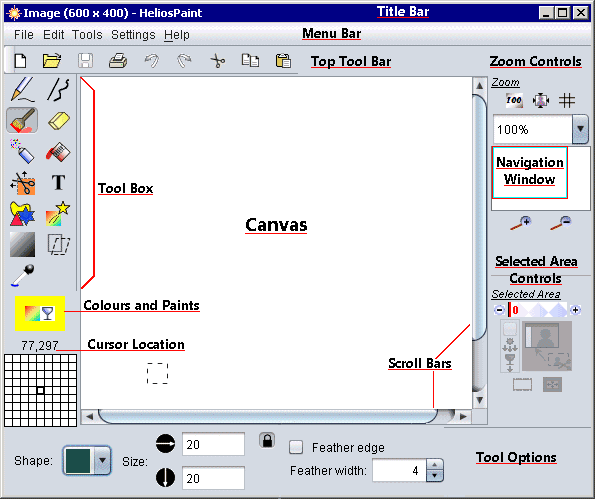
Левая панель Tool Box содержит основные инструменты: Pencil, Line, Paintbrush, Eraser, Spray Can, Paint Can, Text, Shapes, Gradient, Colour Grabber, Transform и инструменты выделения. Ниже расположен блок Colours and Paints: он показывает текущий цвет или текстуру и открывает палитру. Центральная область Canvas используется для рисования и правки изображения. Если холст больше окна, перемещение выполняется через Scroll Bars или навигационное мини-окно справа.
Правая часть интерфейса важна для точной работы. Там расположены Zoom Controls, Thumbnail Navigation и Selected Area Controls. Масштаб нужен не только для просмотра: HeliosPaint поддерживает сильное увеличение, поэтому пользователь редактирует отдельные пиксели, видит сетку и точнее работает с иконками. Selected Area Controls активируются после выделения: через них пользователь управляет областью, которая копируется, перемещается, вырезается или экспортируется.
Нижняя панель Options меняется в зависимости от инструмента. У кисти появляются размер и feather edge, у линий — толщина, форма конца и тип соединения, у фигур — заливка, контур, форма, округление и число точек, у фильтров — ползунки и параметры эффекта. Эта логика удобна: вместо отдельного сложного окна для каждого действия HeliosPaint показывает нужные настройки рядом с холстом.
Интерфейс не перегружен плавающими панелями. Это плюс для быстрых задач, но одновременно ограничение для пользователей, привыкших к современным редакторам со слоями, док-панелями, масками, историей операций в отдельном списке и гибкой настройкой рабочего пространства. HeliosPaint лучше воспринимать как графический редактор для точечной правки и рисования, а не как универсальную среду для производства сложной графики.
Инструменты рисования
Набор рисующих инструментов в HeliosPaint закрывает базовые сценарии: провести линию, закрасить область, добавить мягкий мазок, стереть фрагмент, распылить цвет, скопировать участок изображения и нарисовать фигуру. В отличие от минималистичных paint-программ, у многих инструментов есть дополнительные параметры: размер, прозрачность, мягкость края, толщина, dash pattern, arrow head и режим работы с похожими цветами.
Pencil
Pencil работает как инструмент точной пиксельной правки. Он окрашивает один пиксель за раз и полезен там, где обычная кисть слишком грубая: исправление мелких деталей, дорисовка значка, корректировка пиксельной сетки, зачистка края после выделения. В сильно увеличенном режиме Pencil превращает HeliosPaint в простой редактор иконок: пользователь видит сетку, выбирает нужный пиксель и правит изображение без размытия краёв.
Для свободного рисования Pencil менее удобен, чем Paintbrush: линия получается жёсткой и не сглаженной. Зато именно это качество полезно для технических пиктограмм, маленьких кнопок, схем, карт и старой пиксельной графики. Если нужно нарисовать чёткий элемент размером 16×16 или 25×16 пикселей, Pencil даёт больше контроля, чем мягкая кисть.
Line
Line Tool создаёт freehand, straight и curved lines. Для линий настраиваются dash pattern, line Width, Arrow end, Joint style и End style. В HeliosPaint линия не ограничена простым отрезком: пользователь рисует стрелки, соединительные линии для схем, контуры, ломаные и кривые. Если удерживать Ctrl, линия фиксируется горизонтально, вертикально или под углом 45 градусов, что удобно для схем и технических пометок.
Важная особенность Line Tool — кнопка Finish. Прямые и кривые линии продолжают строиться серией точек, пока пользователь не завершит действие. Это отличается от Pencil и Paintbrush: линия остаётся редактируемым действием до фиксации, поэтому точку можно переместить или удалить до окончательного применения. Для новичка это требует небольшой привычки, но при разметке изображений такой подход удобнее хаотичного рисования от руки.
Paintbrush
Paintbrush используется для обычного рисования. В параметрах задаются размер и мягкость края. При включённом Feather edge мазок получает более мягкий контур, что полезно для ретуши, теней, плавных цветовых пятен и аккуратной дорисовки поверх фотографии. Без мягкого края кисть работает жёстче и больше похожа на традиционный paint-инструмент.
Кисть подходит для быстрых правок: закрасить небольшой фрагмент, дорисовать стрелку, подчеркнуть область, добавить цветовое пятно. При работе с фотографией лучше использовать умеренный размер и мягкий край, чтобы правка не выглядела как резкая заплатка. Для пиксельной графики мягкий край обычно отключают, иначе вокруг элемента появятся полупрозрачные пиксели.
Eraser
Eraser удаляет часть изображения или делает участок прозрачным при работе с прозрачным фоном. Как и Paintbrush, ластик настраивается по размеру и мягкости края. В простом сценарии он стирает лишние мазки и элементы. В работе с PNG Eraser помогает очищать фон, поправлять края вырезанного объекта и подготавливать небольшую графику для вставки поверх другого изображения.
Поведение ластика особенно важно в проектах с прозрачностью. Если пользователь сохраняет результат в PNG, очищенные участки сохраняют прозрачность. Если выбран формат без альфа-канала, прозрачность будет потеряна или заменена цветным фоном. Поэтому для логотипов, иконок, кнопок и декоративных элементов HeliosPaint лучше сочетать Eraser с PNG.
Spray Can
Spray Can имитирует распыление. Размер области и edge feathering регулируются, поэтому инструмент даёт не сплошной мазок, а распределённые точки. Он полезен для текстур, шумовых пятен, мягких переходов и декоративных эффектов. На фотографиях Spray Can требует осторожности: слишком плотное распыление быстро делает правку заметной.
В отличие от обычной кисти, Spray Can создаёт более рыхлый край. Это хорошо для искусственных звёзд, пыли, свечения, зерна и фона. При работе с выделенной областью распыление применяется только внутри неё, поэтому можно заранее ограничить участок через Lasso, Wand или Scissors.
Airbrush
Airbrush в HeliosPaint работает как инструмент копирования одной области изображения в другую для retouching, healing и blending. Это делает его ближе к простому clone-инструменту: пользователь переносит фактуру из одной части изображения в другую, маскирует дефект или смешивает близкие участки.
Airbrush полезен для мелкой ретуши: убрать точку, сгладить пятно, подправить фон, повторить фактуру ткани, стены или неба. Он не заменяет профессиональные healing brush и clone stamp из сложных редакторов, но для небольших дефектов работает быстрее, чем ручное закрашивание. При ретуши лучше брать источник рядом с исправляемым местом, чтобы цвет, текстура и освещение совпадали.
Paint Can
Paint Can выполняет заливку. В HeliosPaint у него есть local и global replace, а также colour bleed sensitivity: редактор учитывает близкие по цвету пиксели и позволяет заменить не только строго выбранный оттенок.
Local replace подходит для отдельной замкнутой области: например, изменить цвет фигуры, фона внутри значка или части схемы. Global replace работает шире и заменяет цвет по изображению. Sensitivity определяет, насколько похожие оттенки попадут под замену. При низкой чувствительности меняются только близкие цвета; при высокой — захватывается больше переходных оттенков. Это удобно при работе с антиалиасингом, но требует проверки края: слишком высокая чувствительность затрагивает соседние элементы.
Выделение, перемещение и экспорт области
Инструменты выделения в HeliosPaint нужны не только для копирования фрагмента. Они определяют область, к которой будут применяться кисти, фильтры, заливка, градиенты и трансформация. Если часть изображения выделена, действия работают внутри этой области. Такой принцип защищает остальную картинку от случайных правок и делает HeliosPaint удобнее обычного редактора без выделения.
Scissors
Scissors используется для выделения области с разными формами и режимами. Этот инструмент подходит для вырезания объектов, создания контурного выделения и подготовки фрагмента к перемещению. В HeliosPaint Scissors полезен в задачах, где прямоугольное выделение слишком грубое: например, нужно отделить знак, декоративную фигуру, кусок скриншота или элемент иллюстрации.
В истории развития программы Scissors получил дополнительные режимы add, remove и overlap. Они нужны для уточнения выделения: добавить участок, убрать лишнее или работать с пересечением областей. Это делает инструмент ближе к нормальному workflow выделения, где пользователь редко попадает в нужную границу с первой попытки.
Lasso
Lasso выделяет область свободной формы. Он подходит для объектов с неровным контуром: силуэт, декоративная форма, пятно, часть фотографии. После выделения пользователь перемещает фрагмент, копирует его, вырезает, применяет фильтр или экспортирует как отдельный файл.
Lasso особенно полезен при подготовке прозрачной графики. Если нужно сохранить только объект без прямоугольного фона, пользователь выделяет объект свободной линией, затем использует Export Selection и выбирает формат с прозрачностью. В HeliosPaint это проще, чем вручную стирать весь фон ластиком.
Wand
Wand выбирает область по сходству цвета. Это инструмент для фона, однотонных заливок, плоских иллюстраций и скриншотов. Если фон отличается от объекта, Wand быстро выделяет нужную часть. В сочетании с transparency mode и PNG он помогает убрать фон, подготовить значок или отделить элемент.
Wand чувствителен к качеству исходника. На фотографии фон часто содержит много полутонов, поэтому выделение требует доработки через Lasso, Scissors или Eraser. На иконках, схемах и скриншотах инструмент работает предсказуемее: границы резче, оттенков меньше, лишние пиксели проще заметить при увеличении.
Export Selection и Import Selection
В меню Edit есть Import Selection и Export Selection. Import Selection добавляет ранее сохранённый фрагмент в текущее изображение, а Export Selection сохраняет выделенную область отдельным файлом.
Export Selection — одна из самых практичных функций HeliosPaint. Пользователь выделяет готовый объект, сохраняет его отдельно и продолжает работать с исходным холстом. Это удобно для кнопок, маленьких иллюстраций, прозрачных наклеек, фрагментов схем и элементов интерфейса. При выборе PNG или GIF с прозрачностью объект сохраняется без прямоугольного фона.
Работа с прозрачностью, PNG, GIF и иконками
HeliosPaint хорошо подходит для задач, где нужен прозрачный фон. В правой части окна находится Transparency Mode. Он управляет тем, как программа обращается с прозрачностью пикселей: сохраняет её, добавляет или изменяет в процессе работы. Для редактора такого уровня это важное отличие от простых paint-программ, где прозрачность либо отсутствует, либо реализована ограниченно.
Прозрачный фон
Прозрачный фон в HeliosPaint отображается шахматной сеткой. Такой способ привычен по графическим редакторам: сетка не является частью изображения, она показывает участки без непрозрачного цвета. Пользователь сразу видит, где объект действительно отделён от фона, а где остались лишние пиксели.
Программа поддерживает fully opaque, part transparent и fully transparent background colours. Это значит, что при рисовании и правке можно работать не только с обычным цветом, но и с полупрозрачными или полностью прозрачными участками. Для практической задачи это важно: мягкая тень, полупрозрачное свечение, плавное исчезновение края и аккуратная кнопка требуют не только цвета, но и прозрачности.
Transparent PNG
PNG — основной формат для сохранения прозрачности в HeliosPaint. Если результат нужен для сайта, презентации, документа, интерфейса или вставки поверх другого изображения, PNG сохраняет альфа-канал и не создаёт фон вокруг объекта. В справке HeliosPaint PNG выделяется как лучший вариант для изображений с прозрачностью.
Рабочий сценарий выглядит так: пользователь выделяет объект, очищает фон через Eraser, Wand или Lasso, проверяет край при увеличении, затем сохраняет изображение как PNG. Если нужно сохранить только часть холста, используется Export Selection. При таком подходе не приходится обрезать весь проект: отдельный объект превращается в самостоятельный файл.
Transparent GIF
GIF тоже может хранить прозрачность, но этот формат ограничен палитрой. В HeliosPaint он полезен для простых значков, пиктограмм и небольшой графики с ограниченным числом цветов. Для фотографий, мягких градиентов и полупрозрачных краёв PNG лучше: он сохраняет более аккуратные переходы и не привязывает изображение к узкой цветовой палитре.
Иконки и сильное увеличение
Высокий уровень zoom превращает HeliosPaint в простой редактор иконок. Пользователь увеличивает изображение до пиксельной сетки, включает Pencil и правит отдельные клетки. Это полезно для маленьких значков, курсоров, пиктограмм, простых кнопок и графики старого интерфейсного стиля.
При работе с иконками важны три правила. Во-первых, лучше сразу задать небольшой холст или открыть файл нужного размера, чтобы видеть итоговую плотность изображения. Во-вторых, мягкие края и полупрозрачность нужно применять осознанно: на размере 16×16 один лишний полупрозрачный пиксель сильно меняет вид контура. В-третьих, проверка в масштабе 100% обязательна: пиксельная графика может выглядеть аккуратно при увеличении и слишком шумно в реальном размере.
Фильтры и коррекция изображения
В HeliosPaint есть большой набор фильтров для цвета, яркости, прозрачности, резкости, размытия и стилизации. Они выбираются через Colour and Effects Tool: пользователь открывает список фильтров, настраивает параметры и применяет эффект к изображению или выделенной области. Если область выделена, фильтр работает только внутри неё.
Цвет и тон
Цветокоррекция в HeliosPaint включает RGB levels, HSB levels, HSL levels, gamma, transparency, channel mix, temperature and tint, contrast, gain and bias, exposure и threshold. Эти инструменты решают разные задачи: одни меняют баланс каналов, другие управляют яркостью, насыщенностью, оттенком, контрастом или пороговым разделением изображения.
RGB levels удобен, когда нужно поправить красный, зелёный и синий каналы отдельно. HSB и HSL больше подходят для изменения оттенка, насыщенности и яркости. Gamma корректирует средние тона без прямого сдвига белой и чёрной точки. Temperature and tint помогает изменить общий цветовой баланс: сделать изображение теплее, холоднее или убрать цветовой оттенок. Threshold превращает изображение в жёсткое разделение по порогу и полезен для технических силуэтов, масок и контрастных заготовок.
Чёрно-белые и цветовые эффекты
Для быстрых стилизаций в HeliosPaint доступны black and white, invert, solarize, gray, color filter и sepia tone. Black and white и gray убирают цвет, sepia tone создаёт тёплый старинный оттенок, invert меняет цвета на противоположные, solarize даёт эффект частичной инверсии, color filter накладывает цветовой фильтр.
Эти эффекты удобны для небольших иллюстраций и скриншотов. Например, серый вариант значка можно подготовить через gray, а затем вернуть цвет отдельным элементам кистью или Paint Can. Для сложной художественной обработки набор ограничен, но для простых вариантов оформления его достаточно.
Резкость, размытие и край
В группе резкости и размытия используются sharpen, unsharp mask, blur, block blur, diffuse, dissolve, edge feather, edge detect и noise reduce. Sharpen и unsharp mask повышают резкость, blur и block blur сглаживают детали, noise reduce уменьшает шум, edge detect выделяет контуры, edge feather размягчает край.
Edge feather особенно важен при работе с вырезанными объектами. Жёсткий край часто выглядит искусственно, особенно если объект вставляется на другой фон. Мягкий край создаёт плавный переход и помогает скрыть резкую границу. При этом слишком большой edge width размывает объект, поэтому настройку нужно подбирать по размеру изображения.
Художественные и технические эффекты
В HeliosPaint есть oil painting, posterise, emboss, chrome и edge wrap. Oil painting превращает изображение в более живописный вариант, posterise уменьшает число тональных переходов, emboss создаёт рельеф, chrome добавляет металлическую стилизацию, edge wrap помогает при работе с краями изображения. Эти эффекты лучше использовать дозированно: на небольшой иконке они могут добавить выразительности, а на фотографии быстро создают чрезмерную обработку.
Для точечной стилизации лучше сначала выделить область через Lasso, Wand или Scissors, а затем применить фильтр. Так пользователь меняет только объект, надпись, фон или декоративный фрагмент, не затрагивая всё изображение.
Градиенты, палитра и Texture Paint
Gradient Tool в HeliosPaint меняет цвет, яркость и прозрачность с помощью градиентов. При выборе инструмента открывается окно редактирования градиента: в нём задаётся тип перехода, цветовые параметры и область применения. Градиент может быть Linear, Round, Rectangular или Fit to Selection Shape.
Где полезен Gradient Tool
Градиент в HeliosPaint решает не только декоративные задачи. Его можно использовать для затемнения края фотографии, высветления центральной области, создания мягкого свечения, изменения прозрачности по направлению, усиления цвета в выбранной части изображения. Если выделена область, градиент применяется только к ней, поэтому пользователь создаёт эффект внутри звезды, круга, рамки, кнопки или произвольного объекта.
Fit to Selection Shape полезен для фигур и вырезанных объектов. Цветовой переход строится с учётом формы выделения, поэтому эффект выглядит естественнее, чем простая линейная заливка поверх прямоугольника. Для небольших графических элементов это удобный способ добавить объём без сложных слоёв.
Палитра Colours and Paints
Colours and Paints открывает палитру цветов и текстур. В Normal Colours пользователь выбирает цвет из набора swatches, а Recent сохраняет недавно использованные цвета в течение текущей сессии. Через transparency tab задаётся прозрачность выбранного цвета или текстуры.
Для практической работы это означает, что один и тот же цвет легко использовать повторно в разных инструментах: Paintbrush, Paint Can, Text, Shapes и Line. Если нужно подобрать цвет с изображения, используется Colour Grabber. Инструмент копирует цвет пикселя в текущую палитру, после чего этот цвет применяется кистью, карандашом, заливкой или текстом.
Texture Paint
Texture Paint позволяет рисовать текстурой. Текстуры используются с Paintbrush, Paint Bucket, Text Tool, Shapes и Line Tool. Пользователь выбирает готовую текстуру или создаёт её из выделенной области текущего изображения. В Texture Paint dialogue есть Use Selection, Save, Rotate Left, Rotate Right, Flip Horizontally и Flip Vertically.
Texture Paint полезен для фона, декоративных рамок, узоров, заполнения букв, имитации ткани, бумаги или сетки. Для маленьких элементов текстуру нужно подбирать осторожно: слишком контрастный узор делает иконку нечитаемой. Для крупных надписей, открыток и простых иллюстраций этот инструмент добавляет разнообразие без отдельного редактора текстур.
Текст, фигуры и декоративные элементы
HeliosPaint умеет добавлять текст и вектороподобные фигуры поверх изображения. Это делает программу полезной не только для рисования, но и для разметки скриншотов, создания простых открыток, подписей, схем, стрелок, пиктограмм и декоративных композиций.
Text Tool
Text entry поддерживает выбор font, style, spacing, underline и rotation. Пользователь выбирает Text Tool, кликает по холсту, вводит текст и настраивает оформление. В HeliosPaint текст подходит для коротких подписей, меток, комментариев на скриншоте, заголовков и простых декоративных надписей.
Поворот текста помогает размещать подписи вдоль диагональных элементов, стрелок и рамок. Spacing нужен для управления расстоянием между символами, underline — для подчёркивания. Для сложной типографики HeliosPaint ограничен, но для подписи к изображению или быстрой пометки возможностей хватает.
Shapes Tool
Shapes Tool создаёт freehand, round, regular polygon, star, moon и heart shapes. Фигуры используются как самостоятельные элементы или как часть оформления: звёзды, сердечки, декоративные маркеры, круглые кнопки, многоугольники, рамки, выделители.
Фигуры можно сочетать с цветом, прозрачностью, текстурами и градиентами. Например, пользователь создаёт звезду, применяет градиент, добавляет мягкий край и размещает поверх фотографии. Для простых открыток, обложек, учебных материалов и иллюстраций это быстрее, чем открывать отдельную программу для дизайна.
Разметка скриншотов и изображений
HeliosPaint удобен для визуальных пометок. Пользователь открывает скриншот, рисует стрелку через Line Tool, добавляет текстовую подпись, выделяет область фигурой и сохраняет результат. Если нужно закрыть часть изображения, Paintbrush, Paint Can или Shapes создают цветную плашку. Для мягкой подсветки можно использовать полупрозрачную кисть или градиент.
Для регулярной разметки скриншотов специализированные инструменты вроде PicPick будут удобнее за счёт функций захвата экрана и дополнительных аннотаций. HeliosPaint выигрывает в другом: он даёт больше ручного контроля над пикселями, прозрачностью и маленькими графическими элементами.
Пакетные операции, печать и экспорт
HeliosPaint поддерживает Batch image resize, Printing with auto fit to page и Export image to PDF. Эти функции расширяют программу за пределы обычного рисования: пользователь не только редактирует отдельное изображение, но и меняет размер нескольких файлов, печатает картинку с подгонкой под страницу и сохраняет изображение в PDF.
Batch image resize
Batch image resize нужен для массового изменения размера. Сценарий простой: есть набор изображений, которые нужно уменьшить перед отправкой, публикацией, вставкой в документ или архивированием. Вместо ручного открытия каждого файла пользователь запускает пакетную операцию и задаёт новый размер.
Эта функция особенно полезна для скриншотов, фотографий с камеры, иллюстраций к инструкции и картинок для сайта. При этом HeliosPaint не является полноценным пакетным конвертером с профилями, правилами переименования и сложной обработкой метаданных. Для регулярной массовой обработки лучше использовать Converseen, XnView MP или другие специализированные решения.
Printing with auto fit to page
Printing with auto fit to page автоматически подгоняет изображение под страницу при печати. Для пользователя это снимает типичную проблему: картинка не выходит за пределы листа и не требует ручного расчёта масштаба. Функция полезна для схем, детских раскрасок, небольших плакатов, инструкций и распечаток с подписями.
Export image to PDF
Export image to PDF сохраняет изображение как PDF-документ. Это удобно, когда результат нужно отправить как документ, вставить в деловую переписку, передать на печать или сохранить в формате, который легко открыть на разных устройствах. HeliosPaint не редактирует PDF как специализированные PDF-программы; он экспортирует изображение в PDF. Для работы с документами лучше использовать отдельные инструменты вроде PDFCreator или PDF Shaper Free.
Поддерживаемые форматы файлов
HeliosPaint открывает и сохраняет широкий набор растровых форматов. Для обычного пользователя важнее всего JPG/JPEG, PNG, GIF, BMP и TIFF. Для совместимости с отдельными сценариями предусмотрены PCT/PICT, PCX, PGM, PPM, PSD, RAS, TGA, WBMP и XPM.
| Группа | Форматы | Как использовать |
|---|---|---|
| Фото и веб-графика | JPG/JPEG, PNG, GIF | JPG — для фотографий без прозрачности, PNG — для прозрачности и чёткой графики, GIF — для простой палитровой графики |
| Базовые растровые форматы | BMP, TIFF/TIF, TGA | Для совместимости с программами, где нужны несжатые или старые растровые форматы |
| Технические и редкие форматы | PCX, PGM, PPM, RAS, WBMP, XPM | Для старых рабочих процессов, иконок, простых битмапов и совместимости |
| Форматы совместимости | PCT/PICT, PSD | Для открытия отдельных файлов, но не для сложного многослойного производства |
| Документный экспорт | Для передачи изображения как документа |
Наличие PSD в списке форматов не означает, что HeliosPaint становится заменой Photoshop. В программе нет подтверждённого рабочего процесса со слоями Photoshop, масками, корректирующими слоями и эффектами PSD. Для простого открытия или базовой правки такой формат полезен, но сложные макеты лучше редактировать в программах, где PSD является частью основного сценария.
Пошаговые инструкции по работе в HeliosPaint
Инструкции ниже показывают типовые задачи, ради которых HeliosPaint чаще всего используют: открыть изображение, сохранить результат, сделать мягкий край, подготовить прозрачный PNG, изменить размер серии файлов, добавить текст и фигуру.
Как открыть изображение и сохранить результат
Запустите HeliosPaint.
На Top Tool Bar нажмите Open или откройте File и выберите команду открытия изображения.
Выберите файл в формате JPG, PNG, GIF, BMP, TIFF или другом поддерживаемом формате.
Внесите правки: используйте Pencil, Paintbrush, Eraser, Text, Shapes, фильтр или выделение.
Для обычного сохранения нажмите Save.
Для сохранения в другом формате используйте команду сохранения через File и выберите нужный тип файла.
Если в изображении нужна прозрачность, выбирайте PNG.
Такой сценарий подходит для простой правки: добавить подпись, закрасить участок, исправить цвет, обрезать фрагмент, выделить область или подготовить маленькую иллюстрацию. Если правка экспериментальная, лучше сохранить копию файла под новым именем до применения фильтров.
Как сделать мягкий край изображения
Мягкий край нужен, когда объект должен плавно переходить в фон или когда прямоугольная фотография выглядит слишком резко. В HeliosPaint для этого используется Edge feather.
Откройте изображение.
Выделите нужную область с помощью Scissors, Lasso или другого инструмента выделения.
В списке фильтров выберите Edge feather.
Настройте Edge curve и Edge width.
Выберите, куда применять размытие края: к фону или выбранной области.
Нажмите Apply.
Проверьте край при увеличении и при масштабе 100%.
Сохраните результат в PNG, если вокруг объекта нужна прозрачность.
Edge width должен соответствовать размеру изображения. Для маленькой иконки большое значение разрушит форму; для крупной фотографии слишком маленькое значение будет почти незаметно. При подготовке объекта для другого фона лучше проверить результат на контрастной подложке.
Как отредактировать прозрачный PNG
Откройте PNG-файл.
Проверьте Transparency Mode в правой части окна.
Увеличьте изображение через Zoom Controls, если нужно работать с краем.
Уберите лишние пиксели Eraser или Pencil.
Для мягкого края используйте Edge feather.
Для восстановления цвета выберите Paintbrush или Paint Can.
Сохраните результат в PNG.
Главная ошибка при работе с прозрачным PNG — сохранение результата в формат без прозрачности. JPG не подходит для альфа-канала. Если после правки нужен объект без фона, сохраняйте PNG и проверяйте, что шахматная сетка остаётся прозрачностью, а не стала частью изображения.
Как сохранить выделенный объект без фона
Откройте изображение.
Выберите Lasso или Scissors.
Обведите объект.
Уточните край: добавьте или уберите лишние участки, если используется режим Scissors.
Через Edit выберите Export Selection.
В окне сохранения выберите PNG с прозрачностью.
Задайте имя файла и нажмите Save.
Вернитесь к исходному холсту и продолжайте работу, если нужно.
Export Selection полезен, когда нужно получить отдельный объект: значок, наклейку, элемент схемы, вырезанную подпись, фрагмент скриншота. В отличие от обычного сохранения всего холста, эта команда сохраняет именно выделенный фрагмент.
Как изменить размер нескольких изображений
Откройте Batch image resize.
Выберите группу изображений.
Укажите новый размер.
Запустите обработку.
Проверьте результат на нескольких файлах, особенно если изображения имеют разное соотношение сторон.
Пакетное изменение размера подходит для уменьшения файлов перед публикацией, отправкой или вставкой в документ. Для фотографий с важными деталями лучше заранее проверить, не теряется ли резкость и не становится ли текст нечитаемым после уменьшения.
Как добавить текст и фигуру
Откройте изображение.
Выберите Text Tool.
Кликните по холсту и введите текст.
Настройте font, style, spacing, underline и rotation.
Выберите Shapes Tool.
Укажите форму: round, regular polygon, star, moon, heart или freehand.
Настройте цвет, заливку, контур и прозрачность.
Разместите фигуру рядом с подписью или используйте её как выделитель.
Сохраните результат в подходящий формат.
Этот сценарий удобен для разметки скриншотов, учебных изображений и простых обложек. Для сложной верстки с несколькими блоками текста лучше использовать редактор макетов, но для одной подписи, стрелки или декоративной формы HeliosPaint справляется без лишних шагов.
Как применить фильтр только к части изображения
Выберите область через Lasso, Wand или Scissors.
Убедитесь, что Selected Area Controls активны.
Откройте Colour and Effects Tool.
Выберите фильтр: например, HSB, RGB, Sepia tone, Blur, Sharpen или Edge feather.
Настройте параметры.
Нажмите Apply.
Снимите выделение после проверки результата.
Такой подход удобен для локальной коррекции: сделать фон менее насыщенным, выделить объект цветом, размыть лишнюю часть фотографии, затемнить край или добавить эффект только на одну фигуру.
Системные требования
HeliosPaint работает на Windows, Mac OS X и Linux/Unix. Поскольку программа написана на Java, для Mac OS X и Linux/Unix требуется Java Runtime Environment 5 or higher, а для Linux/Unix также нужна графическая оконная среда: X Windows, GNOME, KDE или Xfce. Для Windows в системных требованиях перечислены Windows 8 Desktop, Windows 7, Windows Vista SP2, Windows XP SP3 32-bit и Windows XP SP2 64-bit.
| Платформа | Требования |
|---|---|
| Windows | Windows 8 Desktop, Windows 7, Windows Vista SP2, Windows XP SP3 32-bit, Windows XP SP2 64-bit |
| Mac OS X | Java Runtime Environment 5 or higher |
| Linux/Unix | X Windows, GNOME, KDE или Xfce; Java Runtime Environment 5 or higher |
| Дополнительно | Для Windows-версии указывается Java Runtime Environment и RAM 2 GB or more |
Требование Java важно учитывать до запуска HeliosPaint. Если в системе нет подходящей Java Runtime Environment, программа не стартует как обычное нативное приложение. На старых системах это было преимуществом: один Java-редактор работал на разных платформах. На современных системах это становится отдельным условием, потому что Java-среда может отсутствовать по умолчанию.
Для слабых компьютеров HeliosPaint остаётся интересным из-за простой структуры интерфейса и умеренной нагрузки при небольших файлах. Но при работе с крупными изображениями ограничение по памяти становится заметным: фильтры, масштабирование, прозрачность и undo требуют ресурсов. Для больших фотографий и сложной обработки лучше использовать редактор, рассчитанный на современные графические рабочие процессы.
Преимущества и ограничения
HeliosPaint полезен не количеством модных функций, а набором конкретных задач, которые он закрывает без сложной настройки. Программа занимает нишу между примитивным Paint и полноценными редакторами вроде GIMP, Krita и Paint.NET.
Плюсы:
бесплатная лицензия freeware;
версии для Windows, Mac OS X и Linux/Unix;
классическая компоновка с меню, верхней панелью, инструментами слева и холстом по центру;
поддержка прозрачных PNG и GIF;
сильное увеличение для пиксельной правки и иконок;
Pencil, Paintbrush, Eraser, Spray Can, Airbrush, Paint Can, Text, Shapes, Gradient и Colour Grabber;
выделение через Scissors, Lasso и Wand;
Export Selection для сохранения отдельного фрагмента;
фильтры RGB, HSB, HSL, gamma, contrast, sepia tone, sharpen, blur, edge feather, emboss, noise reduce и другие;
Batch image resize для изменения размера нескольких файлов;
Export image to PDF;
работа с текстурами через Texture Paint.
Минусы:
интерфейс выглядит устаревшим по сравнению с современными редакторами;
английский интерфейс;
зависимость от Java Runtime Environment;
нет подтверждённого рабочего процесса со слоями, масками и современными корректирующими слоями;
PSD подходит только для базовой совместимости, а не для сложных макетов Photoshop;
для цифровой живописи, профессиональной ретуши и сложной фотокоррекции возможностей недостаточно;
системные требования ориентированы на старые ОС и Java-среду;
при крупных изображениях важно учитывать ограничение по памяти.
Для пользователя вывод простой: HeliosPaint стоит рассматривать как лёгкий редактор для точечной правки и рисования. Если задача связана с прозрачным PNG, иконкой, простой разметкой, фильтром или выделением фрагмента, программа подходит. Если нужен полноценный монтаж, обработка RAW, работа со слоями, кистевыми пресетами и профессиональным цветом, лучше выбрать другой инструмент.
Сравнение с аналогами
HeliosPaint конкурирует не с одним конкретным редактором, а с несколькими группами программ: простые paint-инструменты, лёгкие редакторы с базовыми эффектами, полноценные растровые редакторы и программы для цифровой живописи. Поэтому сравнение зависит от задачи.
| Критерий | HeliosPaint | Microsoft Paint | Paint.NET | GIMP | Krita | Pinta |
|---|---|---|---|---|---|---|
| Основной сценарий | Рисование, прозрачность, иконки, базовая правка | Быстрое рисование и простые правки | Редактирование с поддержкой слоёв и эффектов | Полноценная обработка изображений | Цифровая живопись и иллюстрация | Простое рисование и правка на разных ОС |
| Платформы | Windows, Mac OS X, Linux/Unix | Windows | Windows | Windows, macOS, GNU/Linux | Windows, macOS, Linux и другие платформы | Linux, Mac, Windows, *BSD |
| Прозрачность | PNG/GIF, Transparency Mode | Ограниченный базовый сценарий | Слои и прозрачность | Слои, маски, альфа-канал | Слои, маски, альфа-канал | Слои и прозрачность |
| Сложность освоения | Низкая | Очень низкая | Средняя | Выше средней | Средняя/выше средней | Низкая/средняя |
| Иконки и пиксели | Сильное увеличение, Pencil | Базовая правка | Удобнее за счёт слоёв | Сильнее, но сложнее | Не основной сценарий | Подходит для простых задач |
| Фильтры | Набор цветовых и художественных фильтров | Минимально | Эффекты и корректировки | Много фильтров и расширений | Мощные фильтры для художников | Эффекты и корректировки |
| Пакетные операции | Batch image resize | Нет | Не основной сценарий | Есть через плагины и сценарии | Не основной сценарий | Не основной сценарий |
| Кому подходит | Нужен лёгкий редактор без сложной структуры | Нужна самая простая правка | Нужны слои и понятный Windows-редактор | Нужна глубокая обработка | Нужна живопись, кисти, иллюстрации | Нужна простая cross-platform альтернатива |
Paint.NET сильнее HeliosPaint в задачах, где нужны слои, история действий, расширяемые эффекты и современная Windows-среда. Paint.NET поддерживает layer blend modes, transparency и reordering слоёв, поэтому лучше подходит для композиции из нескольких элементов. HeliosPaint проще и старомоднее, но выигрывает в сценариях, где нужен лёгкий редактор с прозрачными PNG, выделением и пиксельной правкой без изучения слоёв.
GIMP — более сложный и мощный редактор. Он работает на GNU/Linux, macOS и Windows, является свободным ПО и рассчитан на глубокую обработку изображений. GIMP подходит для ретуши, слоёв, масок, каналов, расширений и сложных фильтров. HeliosPaint проще: он не требует понимания полноценного рабочего процесса, но и не даёт той гибкости, которая нужна дизайнеру или фотографу.
Krita ориентирована на цифровую живопись, скетчинг, концепт-арт, комиксы и текстуры. У Krita сильные кисти, продвинутые художественные инструменты, поддержка разных цветовых пространств и рабочая среда для художника. HeliosPaint не конкурирует с Krita в рисовании на планшете и создании иллюстраций с нуля, но удобнее для простой правки PNG, схем и маленьких элементов.
Pinta ближе к HeliosPaint по идее простого редактора. Она бесплатная, открытая и доступна на Linux, Mac, Windows и *BSD. Pinta делает ставку на простое рисование и редактирование изображений, но имеет более современную open-source базу. HeliosPaint интересен другим набором: прозрачные PNG/GIF, Export Selection, сильное увеличение для иконок и характерная paint-логика с компактным интерфейсом.
С Microsoft Paint сравнение самое прямое. HeliosPaint воспринимается как расширенная paint-программа: те же понятные инструменты, но больше параметров, прозрачность, выделение, фильтры и экспорт. Для самой быстрой примитивной правки Paint проще. Для прозрачности, мягкого края, иконок и локальных эффектов HeliosPaint функциональнее.
Отзывы пользователей и профильных изданий
Реакция на HeliosPaint в каталогах и обзорах сходится в одном: программу воспринимают как простой бесплатный редактор с неожиданно широким набором инструментов для своего класса. Её хвалят за paint-логику, поддержку форматов, прозрачность, фильтры и доступность на разных платформах. Основные претензии связаны не с отдельной функцией, а с возрастом интерфейса, Java-зависимостью и ограниченностью по сравнению с современными редакторами.
Softpedia
Softpedia описывает HeliosPaint как простой графический редактор, который даёт возможность рисовать поверх изображения, использовать clone tools, кисти, формы, фильтры, прозрачность и batch resize. В обзоре отдельно отмечены выделение областей, применение эффектов к выделенной части и работа с цветом. Оценка редакции — 3.5/5.
Такой отзыв хорошо отражает нишу программы. HeliosPaint не называется профессиональным редактором, но воспринимается как полноценный инструмент для базовой и средней сложности правки: подрисовать, выделить, изменить цвет, применить эффект, подготовить композицию из фрагментов.
FindMySoft
FindMySoft оценил HeliosPaint 1.4.5 на 5/5 и выделил бесплатную лицензию, поддержку Windows, Mac OS X и Linux, наличие User Guide, поддержку популярных форматов и понятную компоновку интерфейса. В обзоре также отмечено, что Quick Installation мог предлагать IncrediBar и менять homepage/default search provider, поэтому предпочтительнее Custom Installation.
Для статьи о программе важна не рекомендация по установке, а вывод по качеству интерфейса и функциям: HeliosPaint был воспринят как бесплатный редактор с понятной логикой и полезным набором инструментов. Предупреждение о Quick Installation относится к старому установочному процессу и показывает, что пользователь должен внимательно читать окна установщика при работе со старыми программами.
Heise / c’t Fotografie
В материалах c’t Fotografie HeliosPaint указан как программа для Bild- und Icon-Bearbeitung и требует Java Runtime Environment. Наличие HeliosPaint в подборках Heise по цифровой фотографии подтверждает, что редактор рассматривался как полезный инструмент для работы с изображениями и иконками, а не только как учебная paint-программа.
Каталоги и пользовательские оценки
Software Informer показывает HeliosPaint 1.7.0.1, категорию Design & Photo / Viewers & Editors, оценку 3 на основе 96 votes и статус freeware. Softonic показывает оценку 3.9 при 57 оценках и 53.9K загрузок. Uptodown показывает отсутствие пользовательских мнений и 12,124 загрузки.
Усреднённое мнение пользователей сети можно сформулировать так: HeliosPaint воспринимается как бесплатный и понятный редактор для простых задач, но без статуса современной профессиональной программы. Его выбирают за лёгкость, прозрачность, набор инструментов и работу на разных платформах. От него не ждут развитой системы слоёв, современных интерфейсных решений и возможностей полноценного пакета для дизайнеров.
Типичные ошибки при работе
Ошибки в HeliosPaint чаще связаны не со сложностью программы, а с неправильным ожиданием результата. Пользователь открывает лёгкий paint-редактор, но пытается использовать его как профессиональный редактор, либо забывает о прозрачности, формате сохранения и области выделения.
Сохранение прозрачной графики в JPG. JPG не хранит альфа-канал. Если пользователь подготовил объект без фона, но сохранил его как JPG, прозрачность пропадёт. Для прозрачности нужен PNG, а для простых палитровых изображений допускается GIF.
Применение фильтра ко всему изображению вместо выделенной области. В HeliosPaint фильтры работают с выделением. Если область не выделена, эффект применяется шире. Перед локальной коррекцией нужно проверить, активны ли Selected Area Controls.
Слишком сильный Edge feather. Мягкий край полезен, но большое значение Edge width размывает объект. На маленьких иконках это особенно заметно: контур теряет форму, а изображение становится мутным.
Высокая чувствительность Paint Can. Colour bleed sensitivity помогает захватывать близкие оттенки, но при слишком большом значении заливка затрагивает соседние области. После заливки нужно увеличить изображение и проверить границу.
Ожидание полноценной работы с PSD. HeliosPaint поддерживает PSD как один из форматов, но это не рабочая среда Photoshop. Для макетов со слоями, эффектами и масками используйте GIMP, Photoshop, Krita или другой редактор с полноценным слоистым workflow.
Работа с крупными изображениями без учёта памяти. Фильтры, undo, прозрачность и масштабирование требуют памяти. Если изображение большое, операции выполняются тяжелее. Для массовой обработки крупных фото лучше использовать специализированные программы.
Игнорирование Java-зависимости. HeliosPaint требует Java-среду. Если программа не запускается, сначала проверяют наличие Java Runtime Environment, а не настройки изображения.
Кому подойдёт HeliosPaint
HeliosPaint лучше всего подходит пользователям, которым нужен локальный бесплатный редактор изображений без сложного обучения. Это не универсальный ответ на все задачи графики, а инструмент для конкретных сценариев.
| Сценарий | Подходит ли HeliosPaint | Почему |
|---|---|---|
| Быстро подправить PNG | Да | Есть прозрачность, Eraser, Pencil, Paintbrush и сохранение PNG |
| Сделать маленькую иконку | Да | Сильное увеличение и пиксельная правка |
| Добавить текст к изображению | Да | Text Tool поддерживает font, style, spacing, underline и rotation |
| Нарисовать простую схему | Да | Line Tool, Shapes Tool, стрелки и текст |
| Вырезать объект | Да | Scissors, Lasso, Wand и Export Selection |
| Мягко обработать край | Да | Edge feather с настройкой Edge curve и Edge width |
| Пакетно уменьшить картинки | Да | Есть Batch image resize |
| Подготовить профессиональный PSD | Нет | Нет подтверждённого полноценного workflow со слоями PSD |
| Рисовать цифровую иллюстрацию | Ограниченно | Для этого лучше Krita |
| Делать сложную фотокоррекцию | Ограниченно | Для этого лучше GIMP или Photoshop |
| Массово конвертировать фотоархив | Ограниченно | Для этого лучше XnView MP или Converseen |
Новичку HeliosPaint удобен тем, что не требует понимания сложной структуры проекта. Пользователь видит инструмент, выбирает цвет, работает на холсте и сохраняет результат. Для разовых задач это быстрее, чем изучать полноценный редактор.
Опытному пользователю HeliosPaint полезен как вспомогательный инструмент. Он не заменит GIMP, Krita, Paint.NET или Photoshop, но может закрыть мелкую задачу: открыть PNG, поправить край, экспортировать выделение, быстро уменьшить картинку, добавить стрелку или проверить пиксельный значок.
Для старых компьютеров HeliosPaint интересен из-за простого интерфейса и умеренной нагрузки при небольших файлах. Для современных задач с большими изображениями, несколькими слоями и сложной цветокоррекцией лучше использовать более новые программы из раздела графических редакторов.
Итог
HeliosPaint — бесплатный графический редактор для пользователей, которым нужна простая, но не примитивная paint-программа. Он закрывает задачи рисования, редактирования фотографий, подготовки иконок, работы с прозрачными PNG/GIF, локальных фильтров, выделения объектов, добавления текста, фигур и пакетного изменения размера. Главное отличие от базовых редакторов — сочетание прозрачности, сильного увеличения, Export Selection, Edge feather, набора фильтров и инструментов выделения.
Для разовой правки PNG, создания маленькой иконки, добавления подписи, обработки края или подготовки простого изображения HeliosPaint подходит хорошо. Для цифровой живописи лучше выбрать Krita, для полноценной фотокоррекции — GIMP, для Windows-редактирования со слоями — Paint.NET, для массовой каталогизации и конвертации — XnView MP или Converseen. HeliosPaint занимает свою нишу: лёгкий редактор для ручной правки, где важны понятная логика, прозрачность, пиксельный контроль и быстрый результат без сложного рабочего процесса.
Список изменений
Ранние выпуски и формирование набора инструментов:
- Ранние выпуски HeliosPaint уже включали основные инструменты рисования: Pencil, Line, Paintbrush, Eraser, Spray Can, Paint Can, Text, Shapes, выделение и работу с цветом. Программа строилась вокруг привычной paint-логики, но добавляла более гибкие параметры инструментов: толщину линий, стрелки, мягкость края, прозрачность, палитру, текстуры и фильтры.
- Уже на этом этапе HeliosPaint отличался от простого редактора тем, что поддерживал не только рисование, но и редактирование фотографий, иконок и прозрачных изображений. Это определило дальнейшее развитие: новые версии расширяли именно практические функции, а не превращали программу в тяжёлую профессиональную среду.
HeliosPaint 1.4.2:
- В выпуске 1.4.2 появились фильтры Temperature and tint и HSL. Они усилили блок цветокоррекции: пользователь получил инструменты для изменения цветовой температуры, оттенка, насыщенности и светлоты. Для paint-редактора это важный шаг, потому что цветокоррекция перестала ограничиваться простыми инверсиями и серыми эффектами.
HeliosPaint 1.4.4 и 1.4.5:
- В списке старых выпусков HeliosPaint присутствуют 1.4.4 и 1.4.5. Для 1.4.5 отдельно отмечена полная поддержка редактирования прозрачных PNG. Это изменение важно для основной аудитории программы: прозрачные PNG используются в иконках, кнопках, веб-графике, документах и небольших интерфейсных элементах.
- После появления полноценной работы с прозрачным PNG HeliosPaint стал практичнее для тех, кто готовит небольшую графику без сложного редактора: убрать фон, сохранить вырезанный объект, сделать прозрачную иконку, добавить полупрозрачный декоративный элемент.
HeliosPaint 1.5:
- Версия 1.5 закрепила развитие программы как лёгкого графического редактора для Windows, Mac OS X и Linux. В истории выпусков этот этап стоит между 1.4.5 и 1.6, где уже появились более заметные функции пакетной обработки и новые фильтры.
HeliosPaint 1.6:
- В 1.6 добавлены Batch Image Resizer, Highlighter pen и новые image filters. Это расширило HeliosPaint в сторону практической обработки: пользователь получил пакетное изменение размера и инструмент для выделения участков изображения.
- Batch Image Resizer особенно важен для пользователей, которые работают не с одним файлом, а с серией изображений. Highlighter pen подходит для учебных скриншотов, разметки документов и подчёркивания важных фрагментов. Новые фильтры дополнили блок цветокоррекции и эффектов.
HeliosPaint 1.7:
- В 1.7 появились улучшения Scissors Tool с режимами add, remove и overlap, Selection Movement Tool, фильтры Tritone и Exposure, а также re-skinning improvements. Эти изменения усилили две области: выделение фрагментов и цветовую обработку.
- Scissors Tool стал удобнее для уточнения области, Selection Movement Tool улучшил работу с перемещением выделенного фрагмента, Exposure добавил ещё один способ управлять яркостью изображения, Tritone расширил стилизацию. Для HeliosPaint это логичное развитие: программа сохранила простую структуру, но получила больше инструментов для локальной правки.


 *EXE — расширение исполняемого файла. Сайт является партнером проекта
Оставте свой отзыв о HeliosPaint